
L’adresse 192.168.0.150 appartient à la plage privée 192.168.0.x, utilisée par plusieurs modèles de box et routeurs pour héberger leur panneau de configuration.
C’est depuis cette interface que l’on modifie les paramètres Wi-Fi, consulte les appareils connectés ou configure le réseau local. Encore faut-il que l’adresse corresponde bien à celle de votre équipement, ce qui n’est pas garanti selon le modèle et l’opérateur.
Trouver la bonne adresse d’administration de votre box
192.168.0.150 n’est pas une adresse universelle. Chaque opérateur configure sa box avec sa propre adresse locale, et saisir la mauvaise dans le navigateur renvoie une page d’erreur sans autre indication.
Pour trouver l’adresse exacte de votre équipement, la méthode la plus directe passe par la passerelle par défaut de votre système. Sur Windows, la commande ipconfig dans l’invite de commandes l’affiche sous la ligne « Passerelle par défaut ». Sur macOS, elle se trouve dans Préférences système, section Réseau, puis Avancé et TCP/IP. Sur Android et iOS, les détails de la connexion Wi-Fi active indiquent généralement la même valeur.
Quelques repères selon les opérateurs français :
- Orange Livebox : 192.168.1.1, ou http://livebox/ directement dans la barre d’adresse
- SFR Box : 192.168.1.1 ou 192.168.0.1 selon le modèle
- Bouygues Bbox : 192.168.1.254 ou http://bbox.lan/
L’adresse se tape dans la barre d’adresse du navigateur, pas dans le champ de recherche. L’interface charge depuis le réseau local, sans connexion internet.
Connexion à l’interface : identifiants et premiers écrans
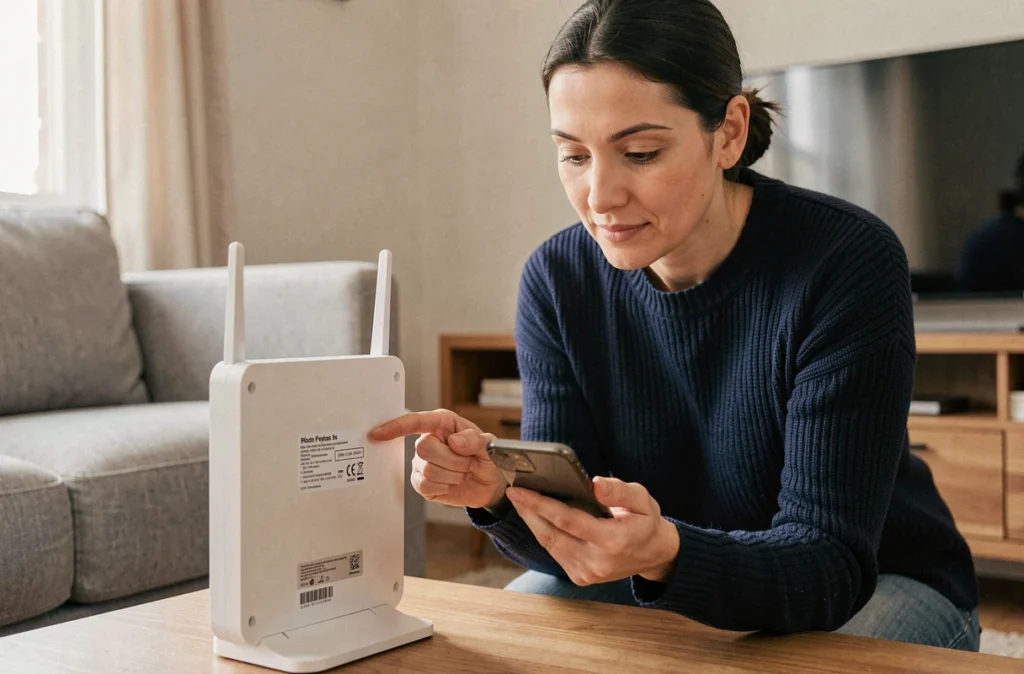
L’interface demande un identifiant et un mot de passe dès l’ouverture. Pour la Livebox d’Orange, le login est « admin » et le mot de passe figure sur l’étiquette sous la box. SFR et Bouygues appliquent la même logique : les identifiants par défaut sont imprimés sur le boitier ou dans la notice d’installation.
Une fois connecté, on accède aux paramètres Wi-Fi (nom du réseau, clé d’accès, fréquences 2,4 GHz et 5 GHz), à la liste des appareils connectés, aux règles de pare-feu et aux options de redirection de ports. La profondeur des réglages varie selon l’opérateur : certaines interfaces restent volontairement simplifiées, d’autres exposent des options avancées.
Cybermalveillance.gouv.fr recommande de changer le mot de passe d’administration par défaut dès le premier accès, et de le distinguer de la clé Wi-Fi. Le site conseille aussi de désactiver l’administration à distance si elle n’est pas utilisée, car cette fonction rend l’interface accessible depuis internet.
Que faire quand l’adresse ou le mot de passe ne fonctionne pas
Un accès qui échoue ne justifie pas forcément une réinitialisation. Réinitialiser efface toute la configuration personnalisée : noms de réseaux Wi-Fi, règles de redirection de ports, appareils enregistrés. C’est un dernier recours.
Quand l’adresse ne répond pas, les causes courantes sont une adresse incorrecte, une saisie dans le champ de recherche Google plutôt que dans la barre d’adresse, ou une connexion à un réseau invité. Un réseau invité est volontairement isolé du réseau principal : depuis un appareil qui y est connecté, l’interface de la box reste inaccessible.
Quand c’est le mot de passe qui pose problème, plusieurs situations se présentent :
- Le mot de passe a été modifié par le passé : vérifier s’il a été noté avant d’aller plus loin.
- Le navigateur remplit automatiquement un ancien mot de passe mémorisé : vider le champ et saisir manuellement résout souvent le problème.
- Une mise à jour firmware a parfois réinitialisé les identifiants vers les valeurs d’usine : tenter les identifiants imprimés sur l’étiquette.
Un cache navigateur corrompu ou une extension de sécurité peut bloquer l’affichage de l’interface. Ouvrir une fenêtre de navigation privée (Ctrl+Maj+N sur Chrome, Ctrl+Maj+P sur Firefox) isole ce type de conflit sans modifier la configuration de la box.
Si l’interface s’affiche mais refuse le mot de passe après ces vérifications, les opérateurs Livebox, SFR Box et Bbox proposent une procédure de récupération partielle via leur application mobile. Elle permet d’effectuer certaines opérations de configuration sans passer par l’interface web locale.
Application mobile et interface web : deux accès complémentaires
Les applications des opérateurs (Mon Suivi Orange, MySFR, Mon Bouygues Telecom) permettent de consulter les appareils connectés, de gérer le Wi-Fi ou de programmer des plages horaires. Certaines fonctions nécessitent une connexion au compte client, pas seulement une connexion au réseau local.
Ces applications ne remplacent pas l’interface web pour les réglages avancés. La redirection de ports, la configuration du DHCP ou la gestion du DMZ restent accessibles uniquement via l’interface locale en 192.168.x.x.
Un appareil qui apparait sous un nom peu lisible dans la liste des connexions (suite de chiffres, nom générique) n’indique pas nécessairement une intrusion. Les appareils domestiques, enceintes connectées, thermostats ou télévisions, s’enregistrent souvent avec des identifiants peu explicites. L’adresse MAC visible dans l’interface permet de rapprocher l’appareil de l’étiquette physique collée dessus.
Connaitre l’adresse exacte de son interface d’administration et ses identifiants de connexion, et les noter dans un endroit accessible, évite la plupart des situations de blocage lors d’une modification réseau.