

Scanner un document sur un ordinateur pour obtenir un PDF exploitable ne se résume pas à appuyer sur un bouton. Le choix du flux de travail, du pilote au format de sortie, détermine la qualité du fichier et sa compatibilité avec les outils de gestion documentaire en aval.
Flux de numérisation natif sous Windows : capture image puis export PDF
L’application Scanneur Windows (Windows Scan) disponible sur Windows 10 et 11 ne génère pas directement de PDF. Elle produit des fichiers image (JPEG, PNG, TIFF). Nous observons que cette distinction reste absente de la plupart des guides grand public, ce qui crée de la confusion chez les utilisateurs qui s’attendent à un PDF en sortie.
Pour obtenir un PDF à partir de cette capture, le chemin le plus fiable passe par l’impression virtuelle. Ouvrez le fichier image dans la visionneuse Photos, lancez l’impression, puis sélectionnez Microsoft Print to PDF comme imprimante. Le fichier résultant est un PDF raster, pas un PDF interrogeable par recherche textuelle.
Si vous avez besoin d’un PDF avec couche OCR (texte sélectionnable, indexable), il faut intercaler un traitement supplémentaire. Adobe Acrobat propose cette fonction, mais des alternatives gratuites comme NAPS2 gèrent la numérisation, l’OCR et l’export PDF en un seul flux, sans passer par l’application Scanneur Windows.
NAPS2 : le raccourci que les guides constructeurs ignorent
NAPS2 (Not Another PDF Scanner 2) communique directement avec le pilote WIA ou TWAIN de votre scanner. Il permet de définir la résolution, le mode couleur, le format de sortie et d’activer l’OCR avant export. Un seul clic produit un PDF interrogeable prêt à archiver.
L’intérêt par rapport au flux natif Windows est double : moins d’étapes manuelles, et un contrôle plus fin sur les paramètres de numérisation (résolution en DPI, compression, profil colorimétrique).
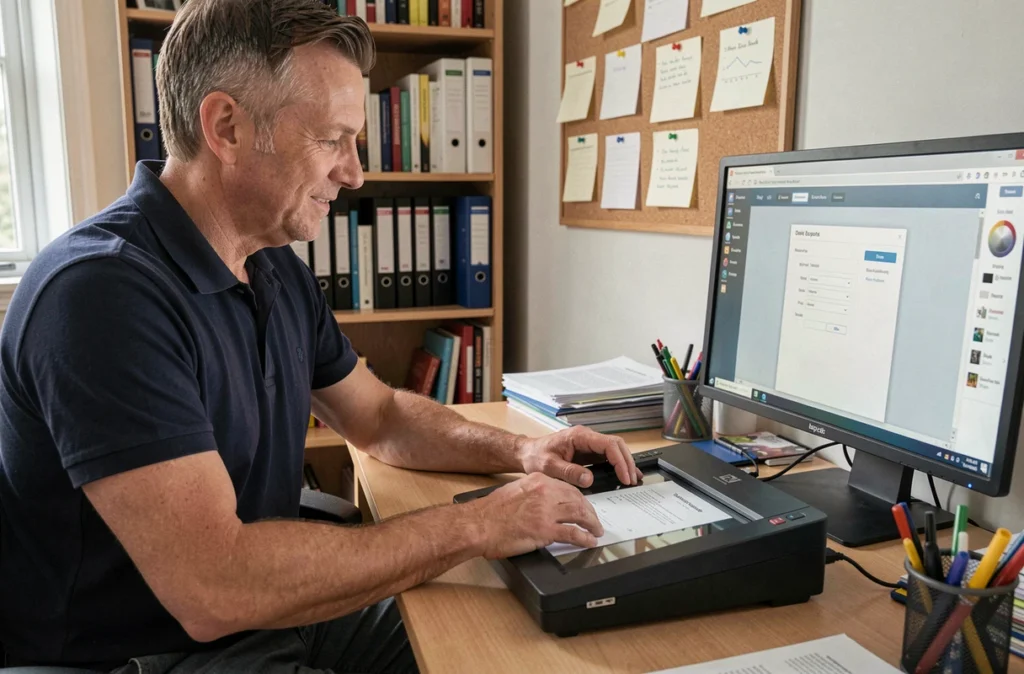
Scanner un document sur Mac : les contrôles varient selon le pilote
Sur macOS, la fonction « Ouvrir le scanner » accessible depuis Aperçu ou Transfert d’images offre une interface de numérisation native. Nous recommandons de ne pas supposer que tous les réglages seront disponibles : les options affichées dépendent du modèle de scanner et du pilote installé.
Certains pilotes génériques AirPrint ne proposent ni le choix de résolution, ni la sélection de zone, ni le mode document. Si votre imprimante multifonction n’affiche que des options minimales dans Transfert d’images, installez le pilote complet depuis le site du fabricant (Canon, Epson, HP). Les pilotes constructeur débloquent les réglages avancés : résolution personnalisée, correction de l’inclinaison, suppression des pages blanches.
Export PDF natif depuis Aperçu
Contrairement à Windows, macOS permet d’exporter directement en PDF depuis Aperçu après numérisation. Sélectionnez Fichier puis Exporter en PDF. Le fichier obtenu reste un PDF raster sauf si vous passez par un logiciel tiers pour l’OCR.
Paramètres de numérisation : résolution et format selon l’usage du document
Le choix de la résolution conditionne à la fois la lisibilité du fichier et son poids. Voici les réglages que nous appliquons selon le type de document :
- Documents texte courants (factures, courriers, formulaires) : résolution de 200 à 300 DPI en niveaux de gris. Le fichier reste léger et parfaitement lisible à l’écran comme à l’impression.
- Documents contenant des graphiques, logos ou signatures couleur : 300 DPI en couleur. Au-delà, le gain visuel est négligeable pour un usage bureautique, mais le poids du fichier augmente fortement.
- Documents destinés à l’archivage longue durée ou à l’OCR : 300 DPI minimum. Une résolution inférieure dégrade la reconnaissance de caractères, surtout sur les polices de petite taille ou les documents anciens.
Le format TIFF non compressé conserve la meilleure fidélité pour l’archivage brut, mais pour un usage quotidien, le PDF avec compression JPEG intégrée offre le meilleur compromis poids/qualité.
Numériser sans scanner physique : le smartphone comme capteur de secours
Quand aucun scanner à plat n’est disponible, le smartphone produit des résultats acceptables pour des documents courants. Le flux consiste à capturer le document avec l’appareil photo, puis à transférer le fichier sur l’ordinateur pour le convertir en PDF.
Sur iOS, l’application Fichiers intègre un scanner de documents natif qui redresse automatiquement la perspective et applique un filtre document. Sur Android, Google Drive propose la même fonction via le bouton de numérisation.
La limite de cette méthode tient à la qualité optique. Un capteur de smartphone, même récent, ne rivalise pas avec un scanner à plat pour la netteté des détails fins, l’uniformité de l’éclairage et la fidélité des couleurs. Pour des formulaires administratifs ou des contrats, le résultat suffit. Pour des documents techniques avec du texte dense ou des éléments graphiques précis, le scanner physique reste préférable.

Transfert et conversion sur l’ordinateur
Une fois le fichier image transféré (par câble, AirDrop, ou service cloud), ouvrez-le sur l’ordinateur et utilisez l’impression virtuelle en PDF sous Windows, ou l’export PDF natif sous macOS. Pour ajouter une couche OCR après coup, Adobe Acrobat ou un outil comme NAPS2 traitera le fichier sans difficulté.
Gestion des fichiers numérisés : nommage et classement dès la capture
Un point que nous voyons systématiquement négligé : le nommage du fichier au moment de l’enregistrement. Scanner un document en PDF ne sert à rien si le fichier s’appelle « Scan_001.pdf » et finit dans le dossier Téléchargements.
Adoptez une convention de nommage dès la première numérisation. Un format du type « AAAA-MM-JJ_TypeDocument_Émetteur » (par exemple « 2026-01-15_Facture_EDF ») rend chaque fichier retrouvable sans logiciel de gestion documentaire dédié.
- Créez un dossier racine « Documents numérisés » avec des sous-dossiers par catégorie (administratif, fiscal, médical).
- Configurez votre logiciel de numérisation pour enregistrer directement dans le bon dossier, pas sur le bureau.
- Si vous numérisez régulièrement, un logiciel comme NAPS2 permet de définir des profils d’enregistrement avec chemin, nommage et format prédéfinis.
Un fichier bien nommé au moment du scan économise des heures de recherche quelques mois plus tard. Cette discipline de classement transforme une simple numérisation domestique en véritable gestion documentaire personnelle.