
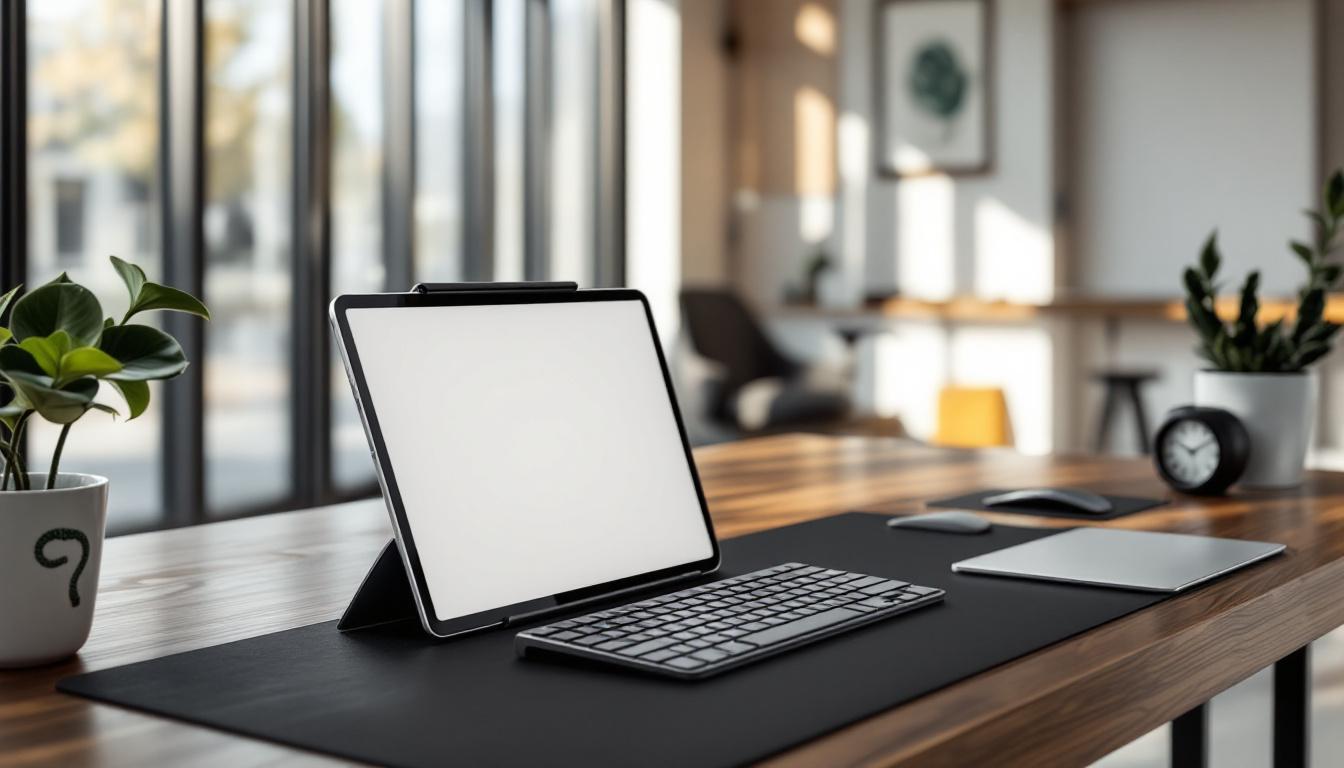
La polyvalence de l’iPad ne cesse de surprendre, notamment lorsqu’il est utilisé avec un clavier. En combinant l’interface tactile intuitive de la tablette avec les fonctionnalités avancées d’un clavier, il est possible de maximiser votre productivité de manière spectaculaire. Que vous soyez un étudiant cherchant à prendre des notes efficacement ou un professionnel désireux de travailler en déplacement, l’iPad avec clavier offre des possibilités surprenantes. À travers cet article, découvrez comment exploiter pleinement ces outils pour écrire, naviguer, et gérer vos applications iPad comme jamais auparavant.
Optimiser votre iPad pour la productivité grâce à un clavier
Lorsque vous associez votre iPad à un clavier, vous ouvrez la porte à de nouvelles façons de travailler et de créer. L’une des principales raisons pour lesquelles les utilisateurs choisissent d’ajouter un clavier à leur iPad est la possibilité de gérer des tâches plus complexes avec une efficacité accrue. L’usage combiné des touches physiques et des raccourcis clavier permet de fluidifier les tâches répétitives et d’améliorer l’ergonomie du travail.
- La connexion rapide : Avec la connectivité Bluetooth, il est facile de jumeler un clavier physique avec l’iPad. Une fois connecté, vous bénéficiez d’un confort de frappe similaire à celui d’un ordinateur portable.
- Applications compatibles : De nombreuses applications iPad, comme Pages ou Microsoft Word, sont optimisées pour une utilisation clavier, ce qui facilite la rédaction de documents longs.
- Le multitâche : Grâce aux raccourcis, comme commande + tabulation pour changer d’application, vous pouvez naviguer entre les sessions de travail sans effort.
Pour illustrer cela, considérons un utilisateur travaillant sur un projet complexe. Il pourra rédiger un rapport tout en gardant un œil sur les recherches online avec Safari, grâce à des raccourcis comme commande + T pour ouvrir un nouvel onglet. Le passage fluent entre les applications, sans avoir à toucher l’écran, réduit le temps perdu en manipulations superflues.
| Action | Raccourci |
|---|---|
| Retourner à l’écran d’accueil | Commande + H |
| Recherche dans Spotlight | Commande + espace |
| Changer d’application | Commande + tabulation |
Ces raccourcis minimisent également l’usage du toucher, permettant de rester concentré sur votre tâche, sans interruption.
Les raccourcis pour une frappe encore plus rapide
La connaissance des raccourcis clavier améliore non seulement l’efficacité, mais également l’expérience utilisateur. En naviguant sans cesse entre différentes régions de texte ou applications, ils font gagner un temps précieux.
- Commande + gauche/droite : Navigue au début ou à la fin des lignes.
- Maj + commande + haut/bas : Sélectionne tout le texte vers le haut ou le bas du document.
- Option + shift + gauche/droite : Sélectionne des mots dans une direction donnée.
Ces raccourcis sont parfaits pour l’utilisateur fréquent de traitement de texte, car ils permettent de corriger ou de formater des documents sans quitter le clavier. Considérons un étudiant travaillant sur une dissertation : au lieu de déplacer constamment ses mains du clavier vers l’écran pour corriger une erreur ou reformater, il utilise des commandes telles que Commande + Maj + R pour passer en mode lecture et réviser ses écrits aisément.
En résumé, les raccourcis clavier transforment l’iPad en une véritable machine de productivité, idéale pour ceux qui jonglent avec des tâches diversifiées de manière fluide et intuitive.
Les accessoires iPad pour un confort d’usage amélioré
L’iPad déjà performant peut se voir bonifié par quelques accessoires bien choisis. En misant sur les bonnes combinaisons, l’utilisateur bénéficie d’une ergonomie exceptionnelle et d’une performance accrue. Voyons en détail quelques éléments qui peuvent améliorer votre expérience utilisateur :
- Étui avec clavier intégré : Outre la protection, cet accessoire intègre une qualité de frappe semblable à celle d’un ordinateur, souvent avec des touches rétroéclairées pour usage en conditions de faible lumière.
- Pieds réglables : Ils permettent de maintenir l’iPad à un angle de vue ergonomique, réduisant ainsi la fatigue oculaire lors de longues sessions.
- Souris Bluetooth : En complément du clavier, elle ajoute un contrôle précis de la navigation, rendant la gestion des fichiers et l’édition de texte plus efficaces.
Des accessoires comme ceux-ci transforment l’iPad en un véritable bureau mobile. Un professionnel qui se déplace fréquemment entre les réunions et les espaces de travail bénéficiera de cette configuration compacte et puissante. En conjuguant clavier, souris, et étui, l’utilisateur retrouve une expérience ordinateur avec un encombrement réduit.
| Accessoire | Fonctionnalité |
|---|---|
| Étui clavier | Protection, saisie optimisée |
| Pieds ajustables | Ergonomie visuelle |
| Souris Bluetooth | Précision de navigation |
Ces accessoires, en décuplant les capacités pratiques de l’iPad, en font une machine polyvalente adaptée à tous types de travaux numériques.
Tirer parti des applications iPad et des fonctionnalités iPadOS
Face à une offre pléthorique d’applications, connaître celles qui optimisent votre travail peut être un avantage compétitif. Certaines se distinguent par leur capacité à booster la productivité :
- Notability : Parfait pour la prise de notes dynamique, avec un module d’annotation de fichiers PDF.
- Evernote : Avec son organisation par notebooks, il permet de cataloguer notes et idées efficacement.
- iA Writer : Une application d’écriture épurée, idéale pour les rédacteurs recherchant une interface sans distraction.
En complément, iPadOS ajoute des fonctions telles que le glisser-déposer amélioré, augmentant la fluidité dans le multitâche entre les applications. Par exemple, un professionnel de la création peut faire glisser des images de Photos vers Keynote sans problème.
Dans une configuration où chaque minute compte, maximiser l’utilisation des applications et d’iPadOS peut faire toute la différence. Ces outils facilitent le passage entre les tâches, la collecte et l’organisation d’informations en temps réel, et favorisent une collaboration enrichie.
Comment activer le clavier virtuel sur iPad ?
Touchez simplement une zone de saisie de texte dans une application pour afficher automatiquement le clavier virtuel.
Comment connecter un clavier Bluetooth à un iPad ?
Activez Bluetooth dans les paramètres de votre iPad, suivez les instructions pour jumeler le clavier Bluetooth lorsqu’il apparaît dans la liste des appareils disponibles.
Quel est l’avantage d’utiliser un clavier avec l’iPad ?
Il permet une saisie plus rapide et confortable, notamment pour les longs documents ou les tâches de gestion.
Peut-on personnaliser les raccourcis clavier sur iPad ?
Certains claviers permettent de personnaliser les touches de fonction pour des actions spécifiques sur iPad.
Quels gestes spécifiques l’iPad reconnaît-il pour la saisie de texte ?
Faites glisser deux doigts pour déplacer le curseur ou trois doigts pour sélectionner du texte.