

On a tous connu ce moment : un vieux PC portable qui refuse de démarrer, un disque dur remplacé à la hâte, et pas de DVD d’installation sous la main. Pour réinstaller Windows 7 Home Edition dans ces conditions, il faut deux choses précises : un fichier ISO fiable et une clé USB bootable correctement préparée. Le processus prend moins de vingt minutes quand on sait où chercher et quel outil utiliser.
Vérifier sa licence Windows 7 Home avant de télécharger l’ISO
Avant de toucher à quoi que ce soit, on vérifie qu’on dispose bien d’une clé de licence valide pour Windows 7 Home Edition (ou Home Premium). Sans elle, l’ISO ne sert à rien : l’image disque n’est qu’un support, c’est la licence qui autorise l’usage.
La clé produit se trouve généralement sur un autocollant collé sous le PC portable ou sur le boîtier de la tour. Sur les machines OEM (Dell, HP, Lenovo, Acer), elle est parfois intégrée au BIOS. Si l’autocollant est illisible, des utilitaires comme ProduKey permettent de la récupérer tant que le système démarre encore.
Un point à garder en tête : Microsoft ne fournit plus de lien de téléchargement direct grand public pour les ISO de Windows 7. Le support étendu a pris fin le 14 janvier 2020, et la dernière année d’Extended Security Updates s’est achevée le 10 janvier 2023. Les ISO restent toutefois légalement utilisables avec une licence valide. On peut les obtenir via des portails de licences en volume, des abonnements Visual Studio (ex-MSDN), ou des médias de récupération OEM.
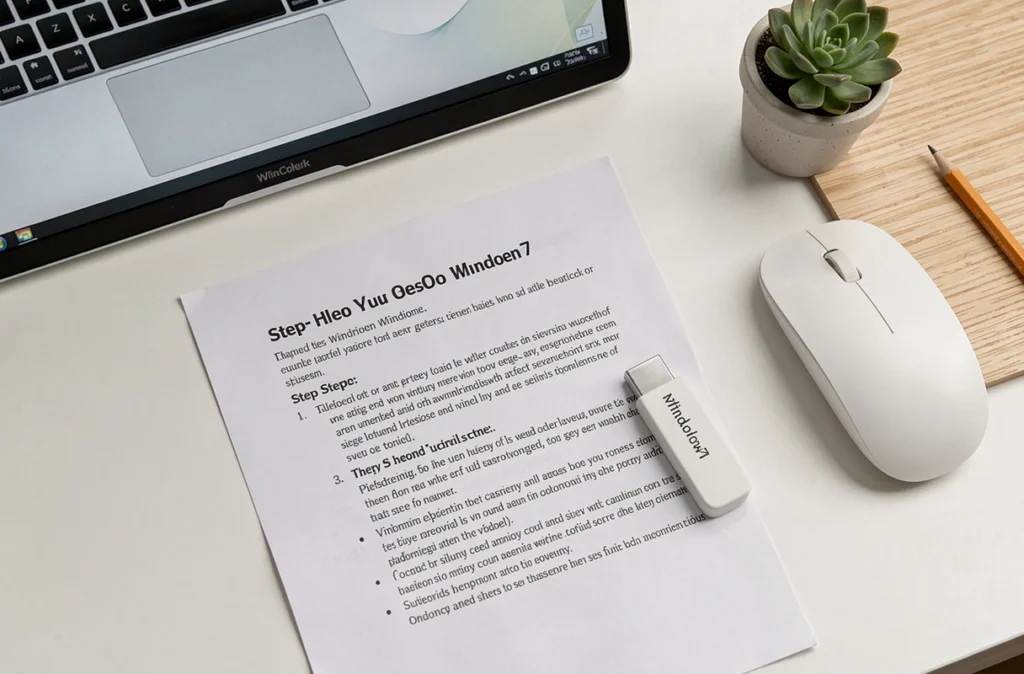
Rufus ou Windows USB/DVD Download Tool : quel outil pour la clé USB bootable
Deux outils dominent pour graver un ISO Windows 7 sur clé USB. Le choix dépend de la machine sur laquelle on prépare la clé et du mode de démarrage cible (BIOS legacy ou UEFI).
Windows USB/DVD Download Tool
C’est l’outil officiel de Microsoft. Il fait exactement ce qu’on lui demande, sans option superflue : on sélectionne l’ISO, on choisit la clé USB, et il formate puis copie les fichiers. Il nécessite que .NET Framework 3.5 soit installé sur la machine qui sert à préparer la clé.
Sa limite : il ne gère pas le mode UEFI. Si la machine cible utilise un BIOS classique (ce qui est courant sur les PC d’époque Windows 7), ça convient parfaitement.
Rufus
Rufus est plus polyvalent. Il permet de choisir le schéma de partition (MBR pour BIOS legacy, GPT pour UEFI) et le système de fichiers (NTFS ou FAT32). Rufus reste l’option la plus fiable pour créer une clé USB bootable Windows 7 quand on ne connaît pas exactement la configuration de la machine cible.
Rufus est portable : pas d’installation, on lance l’exécutable directement. Les retours varient sur la vitesse d’écriture selon les clés USB, mais le résultat final est identique.
Procédure pas à pas avec Rufus pour Windows 7 Home Edition
Voici la marche à suivre concrète. On part du principe que l’ISO Windows 7 Home Edition est déjà téléchargé et que la clé USB fait au minimum 4 Go (8 Go recommandés pour être tranquille).
- Brancher la clé USB et sauvegarder son contenu, car Rufus formate intégralement la clé avant d’y écrire les fichiers d’installation.
- Lancer Rufus. Dans le champ « Périphérique », sélectionner la clé USB. Dans « Type de démarrage », cliquer sur « Sélection » et pointer vers le fichier ISO de Windows 7 Home Edition.
- Choisir le schéma de partition : MBR si la machine cible utilise un BIOS classique, GPT si elle démarre en UEFI. Pour un PC d’origine Windows 7, MBR est presque toujours le bon choix.
- Laisser le système de fichiers sur NTFS (par défaut avec MBR). Cliquer sur « Démarrer » et confirmer le formatage.
- Attendre la fin de l’écriture. Rufus affiche une barre de progression et indique « Prêt » quand c’est terminé.
Démarrer le PC sur la clé USB : réglage du boot order
La clé est prête, mais le PC ne va pas la détecter tout seul. Il faut accéder au menu de démarrage (boot menu) ou modifier l’ordre de boot dans le BIOS.
La touche d’accès au boot menu varie selon le fabricant :
- F12 sur la plupart des Dell et Lenovo
- F9 sur les HP
- Échap (Esc) sur certains Asus et Acer
- F2 pour entrer dans le BIOS/Setup sur beaucoup de machines
On appuie sur la touche dès l’allumage, avant que le logo Windows n’apparaisse. Dans le menu, on sélectionne la clé USB (souvent listée sous le nom du fabricant de la clé ou « USB HDD »). Le PC redémarre alors directement sur l’installateur Windows 7.
Si la clé n’apparaît pas dans la liste, deux vérifications : le mode Secure Boot doit être désactivé (il bloque les systèmes non signés comme Windows 7), et le mode de démarrage doit correspondre au schéma de partition choisi dans Rufus (Legacy/CSM pour MBR, UEFI pour GPT).
Pilotes et mises à jour post-installation sur Windows 7
Une fois Windows 7 Home installé, on se retrouve souvent avec un écran en basse résolution et pas de connexion réseau. C’est normal : les pilotes (drivers) pour le matériel récent ne sont pas inclus dans l’ISO d’origine.
La priorité est le pilote réseau (Ethernet ou Wi-Fi), car sans lui, impossible de télécharger les autres. Si on anticipe ce problème, on télécharge les drivers réseau depuis le site du fabricant du PC (ou de la carte mère) avant l’installation, et on les copie sur la même clé USB ou sur une autre.
Pour les machines avec du matériel plus récent (SSD NVMe, ports USB 3.0), Windows 7 peut ne pas reconnaître le disque dur pendant l’installation. Dans ce cas, il faut injecter les pilotes de stockage directement dans l’ISO avant de créer la clé USB, ou les charger manuellement via l’option « Charger un pilote » de l’installateur.
Côté sécurité, rappelons que Windows 7 ne reçoit plus aucune mise à jour depuis la fin du programme ESU en janvier 2023. On recommande de limiter l’exposition du système à Internet, d’installer un antivirus tiers à jour, et de considérer cette installation comme temporaire ou dédiée à un usage hors ligne.
La clé USB bootable préparée avec cette méthode reste réutilisable autant de fois que nécessaire. On peut la ranger dans un tiroir : elle servira à chaque réinstallation sans avoir à recommencer la procédure.